

常問問題
關於整體服務
Q SSID「FREE_Wi-Fi_and_TOKYO」與SSID「TOKYO_FREE_Wi-Fi」有什麼不同?
SSID「TOKYO_FREE_Wi-Fi」採用國際無線LAN漫遊平台,提供經加密的無線通訊以確保高安全性,並可自動連線至支援的Wi-Fi熱點。支援熱點皆張貼有標識貼紙。(部分設施可能未張貼標識貼紙)
Q 是否需支付使用費用?
本服務可免費使用。
若因存取設定網站或下載設定檔案而使用行動網路,相關通訊費用將由使用者自行負擔。
Q 使用時間有限制嗎?
使用時間和次數沒有限制。
Q 已支持幾國語言呢?
已支持以下5種語言。
日語、英語、中文(繁體字)、中文(簡體字)、韓語
Q 什麼是OpenRoaming?
OpenRoaming是由公共Wi-Fi服務相關業者所組成的產業組織「無線寬頻聯盟」(Wireless Broadband Alliance, WBA)建構的國際Wi-Fi互聯互通基礎架構。
支援OpenRoaming的 Wi-Fi 會加密無線通訊連線,並自動連接至相容的存取點,因此可降低遭竊聽,以及被導向偽造存取點等風險。
Q 可以用電腦或平板電腦連線嗎?
電腦或平板電腦亦可連線。相關使用條件請按此確認。
Q 有關使用條件
| 操作系統 | 瀏覽器 | 備註 |
|---|---|---|
| iOS/iPadOS 12 及 14 之後版本 | Safari | |
| Android 10或更新版本 | Chrome | Android 9或更早版本(可以通過專門設置使用。設置方法在註冊完成後的配置文件下載屏幕上說明。) ※搭載 Android 10 或更早版本的設備可能無法使用某些海外 OpenRoaming 點。 |
| Windows 11 (家用版及專業版) |
Chrome | |
| macOS 11或更新版本 | Safari |
・其他:註冊使用時需連接網際網路。
※若存取設定網站或下載設定檔時使用行動網路,通訊費用由使用者自行負擔。
※建議作業系統與瀏覽器皆使用最新穩定版本。
關於連接
Q 它在哪裡可用?
可使用地點請參閱Wi-Fi熱點區域地圖。
此外,可使用地點附近皆張貼有標示貼紙。
https://wi-fi.metro.tokyo.lg.jp/tw/list/
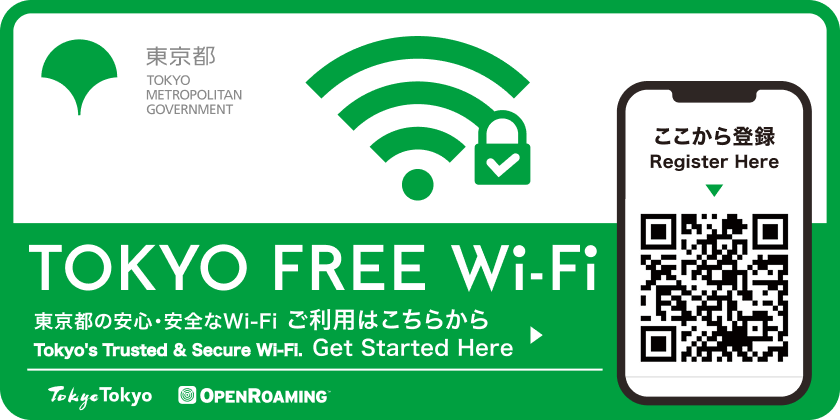
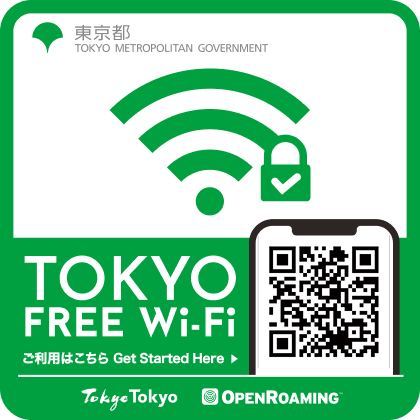
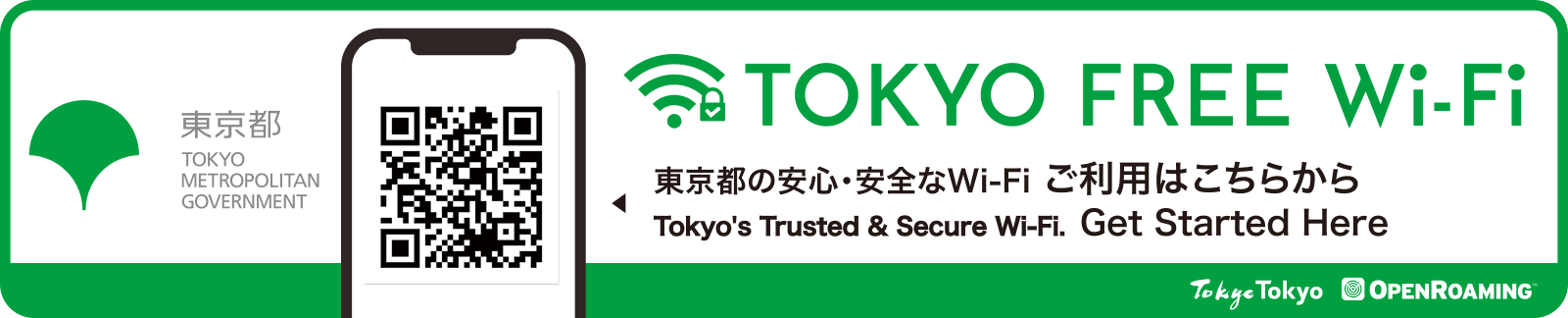
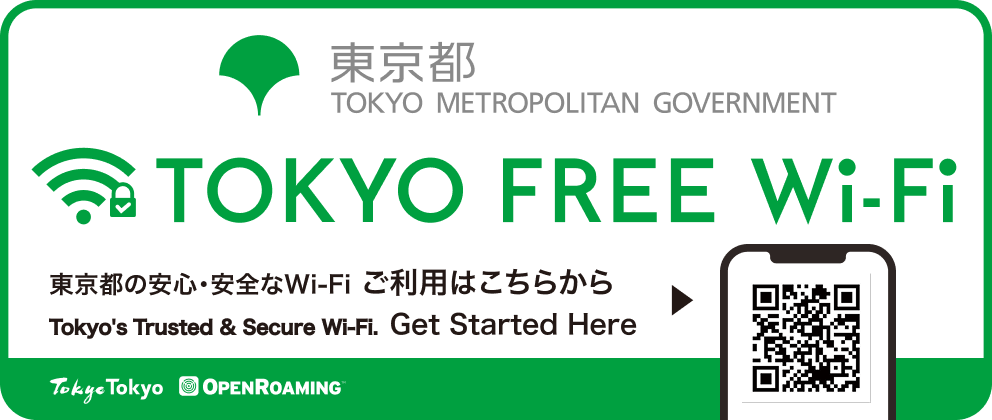
Q 我就在貼紙附近,但無法連接到TOKYO FREE Wi-Fi。
即使身處貼紙附近的Wi-Fi熱點範圍內,若仍無法連線至Wi-Fi,表示裝置目前未偵測到無線訊號。
請嘗試關閉並重新開啟Wi-Fi,在部分情況下可恢復正常。
※實際操作因設備型號而異。
Q 設定了TOKYO FREE Wi-Fi後,是否就可以使用所有對應OpenRoaming的熱點?
東京都內各類設施及電話亭等處的OpenRoaming對應熱點皆可使用。
此外,本服務不僅限於東京都內,亦可於國內外所有支援OpenRoaming的熱點使用。
有關設定程序
Q 使用前需要辦理什麼手續?
首次使用時,需透過Google帳戶、Apple ID或LINE ID進行身份驗證,並將連接所需的設定資訊安裝至裝置。
Q 不希望自動連線新TOKYO FREE Wi-Fi時
・Android:在設定>Wi-Fi>已儲存的網絡中,點選SSID,將「自動連線」改為「關」。
・iOS:在可收到SSID信號的環境下,在設定>Wi-Fi>SSID中,點選「ⓘ」,將「自動連線」改為「關」。
Q 不希望自動連線SSID“START_TOKYO_Wi-Fi”時
・Android:在設定>Wi-Fi>已儲存的網絡中,點選SSID,將「自動連線」改為「關」。
・iOS:在可收到SSID信號的環境下,在設定>Wi-Fi>SSID中,點選「ⓘ」,將「自動連線」改為「關」。
Q 更換機型需要哪些手續?
請事先利用自身的手機網路,或其他Wi-請重新完成用戶註冊程序並安裝配置文件。
Q 我的裝置沒有連接網際網路,因此無法瀏覽設定網站。
請使用新註冊專用SSID(START_TOKYO_Wi-Fi)完成註冊。
Q 進行本人確認後,已登記本服務的事情會被公開嗎?
個人資料不會被公開。
僅為提供本服務所需之必要資訊,Google、Apple、LINE與本服務提供商株式會社Wire and Wireless將進行資料連動。
Q 我已經在iPhone上削除描述檔,但無法解除OpenRoaming的設定。
請嘗試重新開機。 此外,在較舊版本的iOS系統中,有時會因為與其他OpenRoaming的設定互相衝突而無法解除設定。請更新作業系統後再嘗試。
Q 如何終止使用TOKYO FREE Wi-Fi?
●iOS/iPadOS
「設定」>「一般」>「VPN與裝置管理」 >「TOKYO FREE Wi-Fi」>「削除描述檔」以削除描述檔及終止服務。
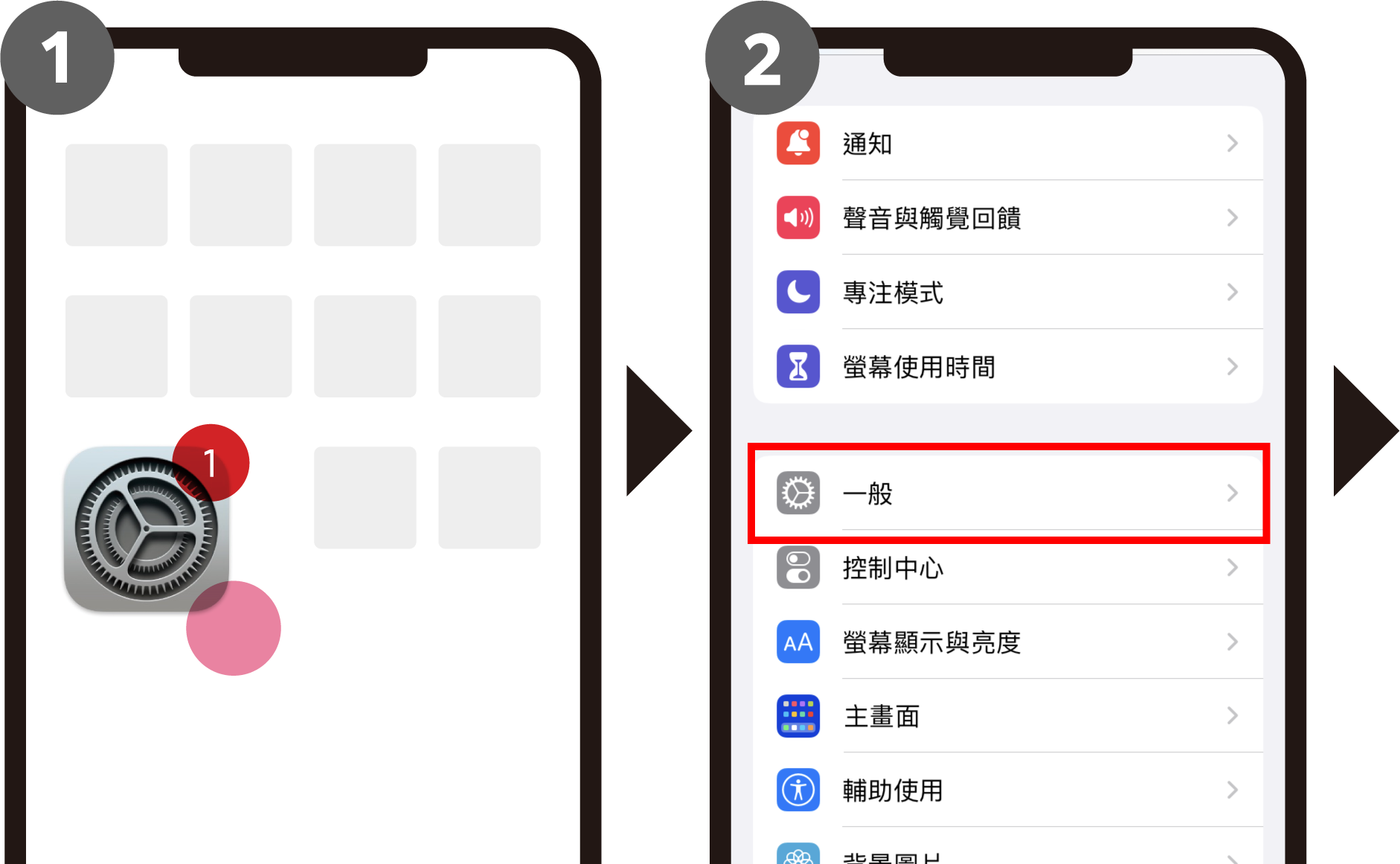
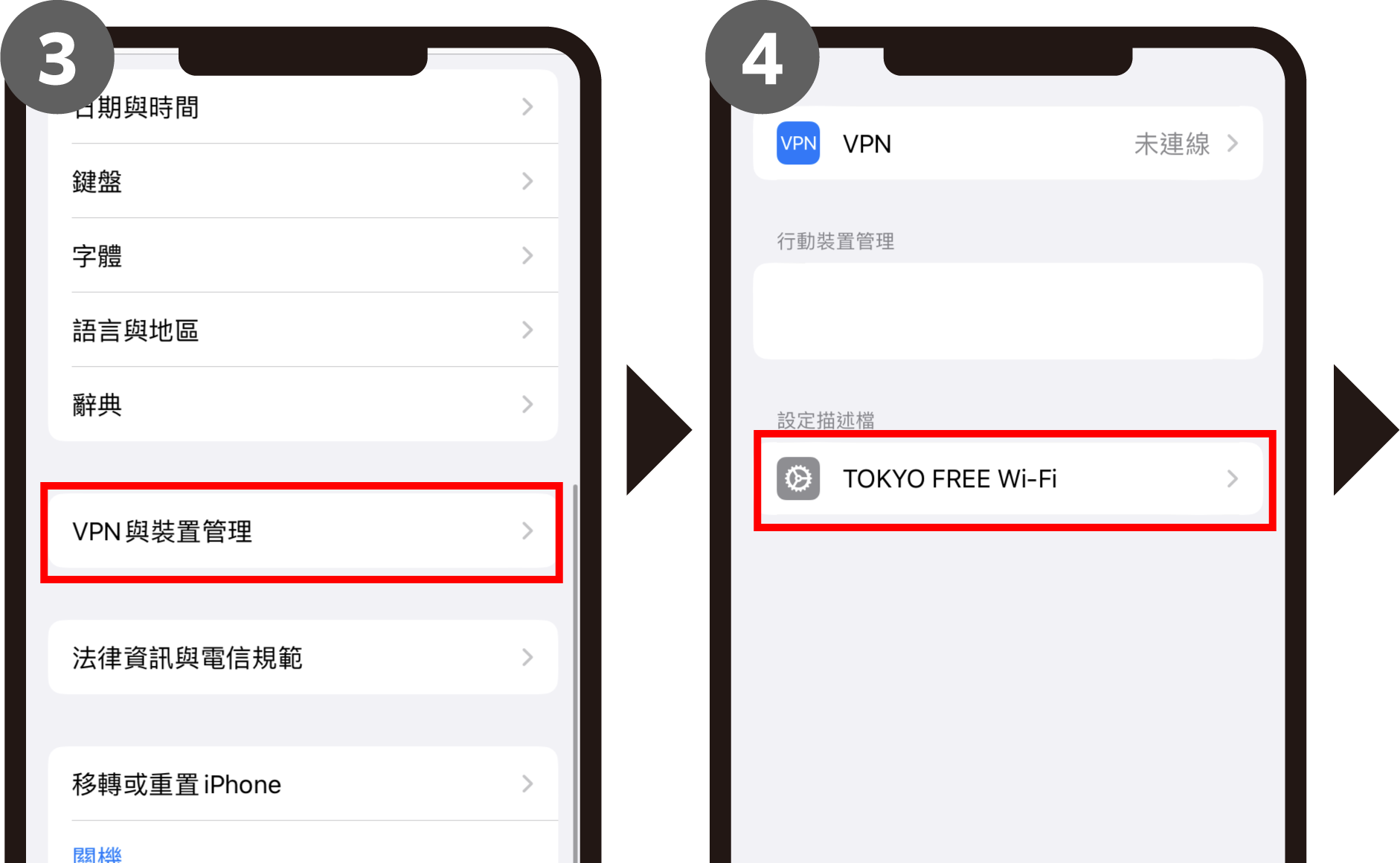
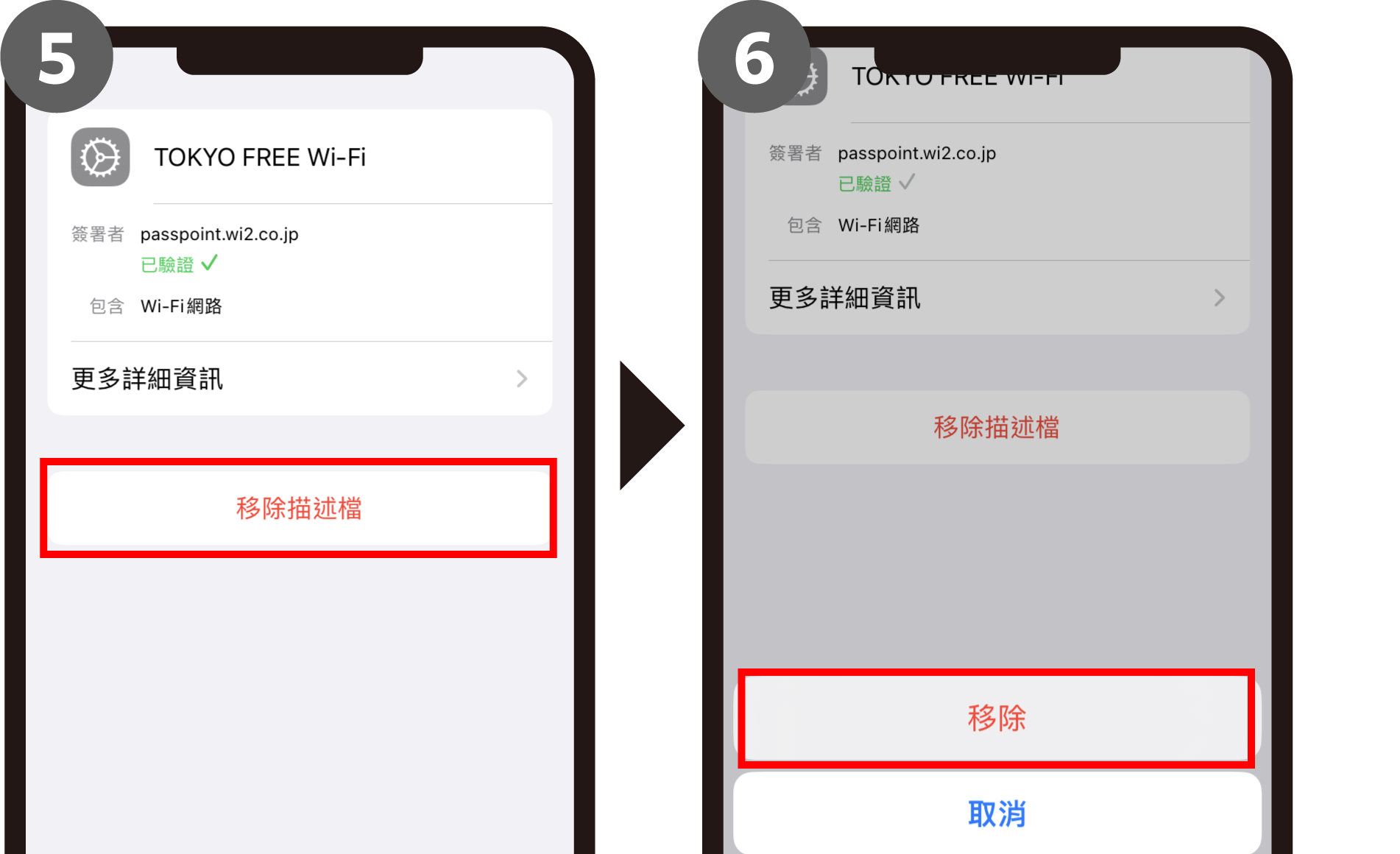
※如畫面上顯示輸入密碼的對話框,請輸入解除裝置的螢幕鎖定時的解鎖密碼。
※圖像為iOS16
●Android
「設定」>「Wi-Fi」>在已儲存的網路點選「TOKYO FREE Wi-Fi」,然後點選「削除」以終止服務。
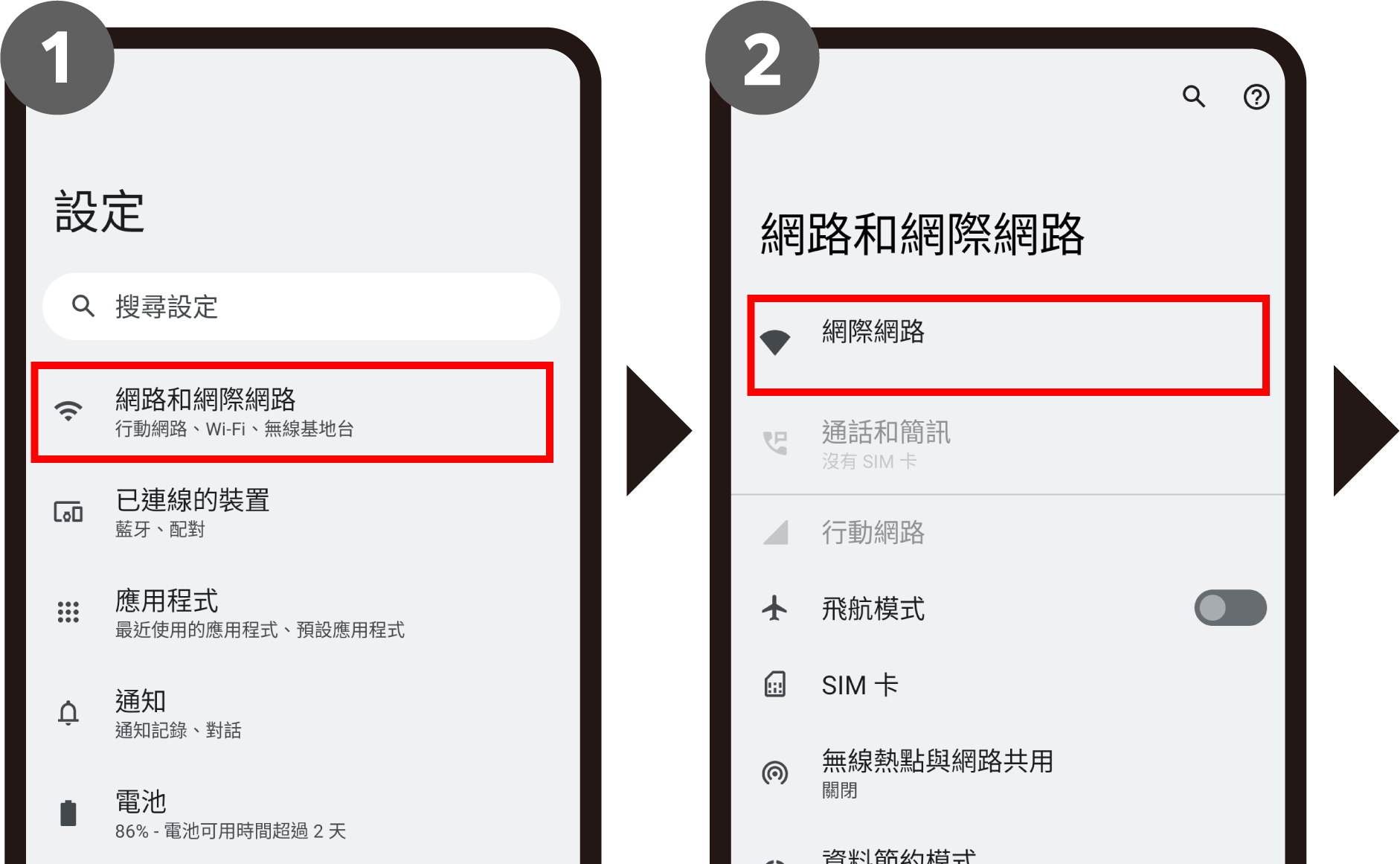
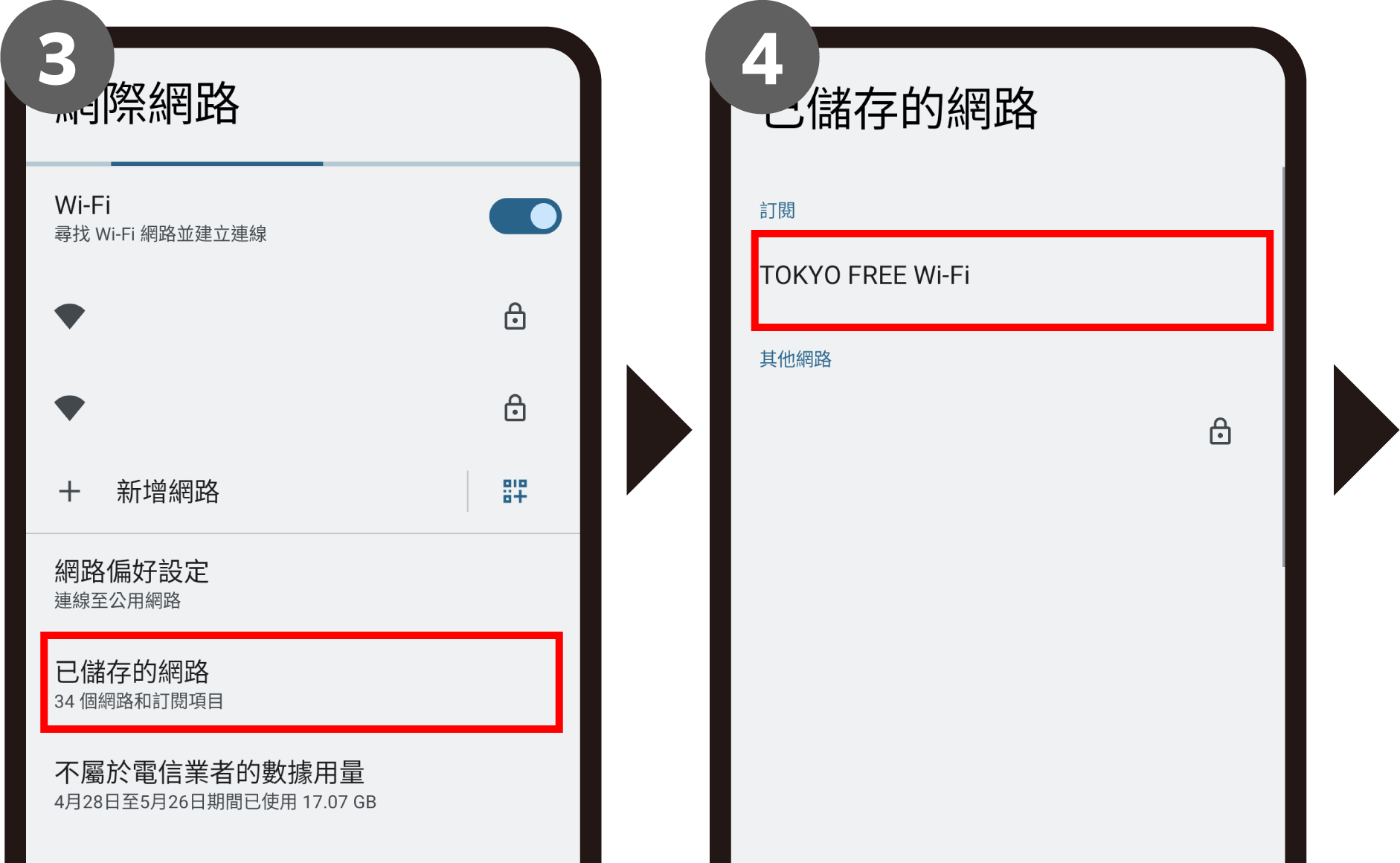
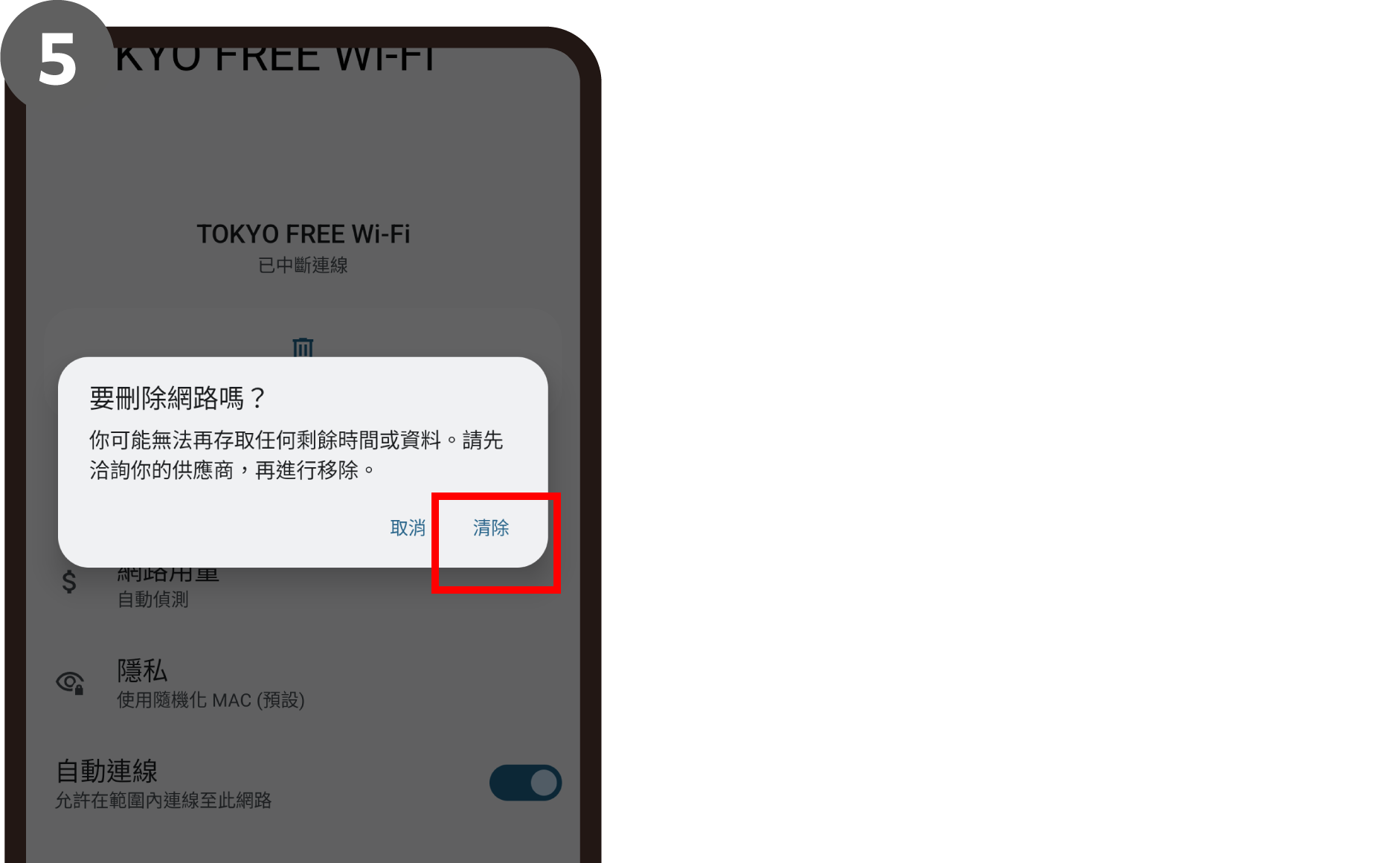
※圖像為Android 12
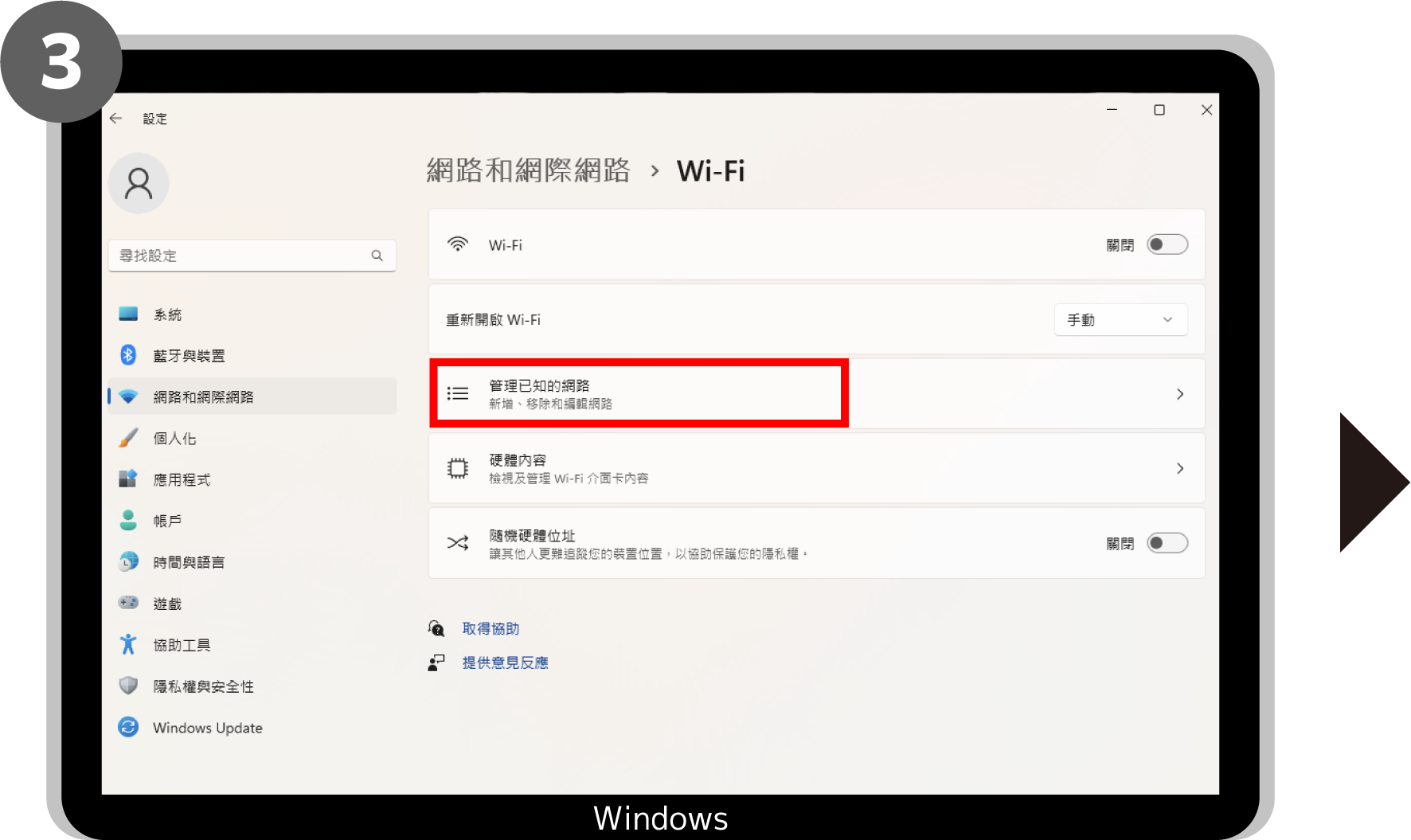
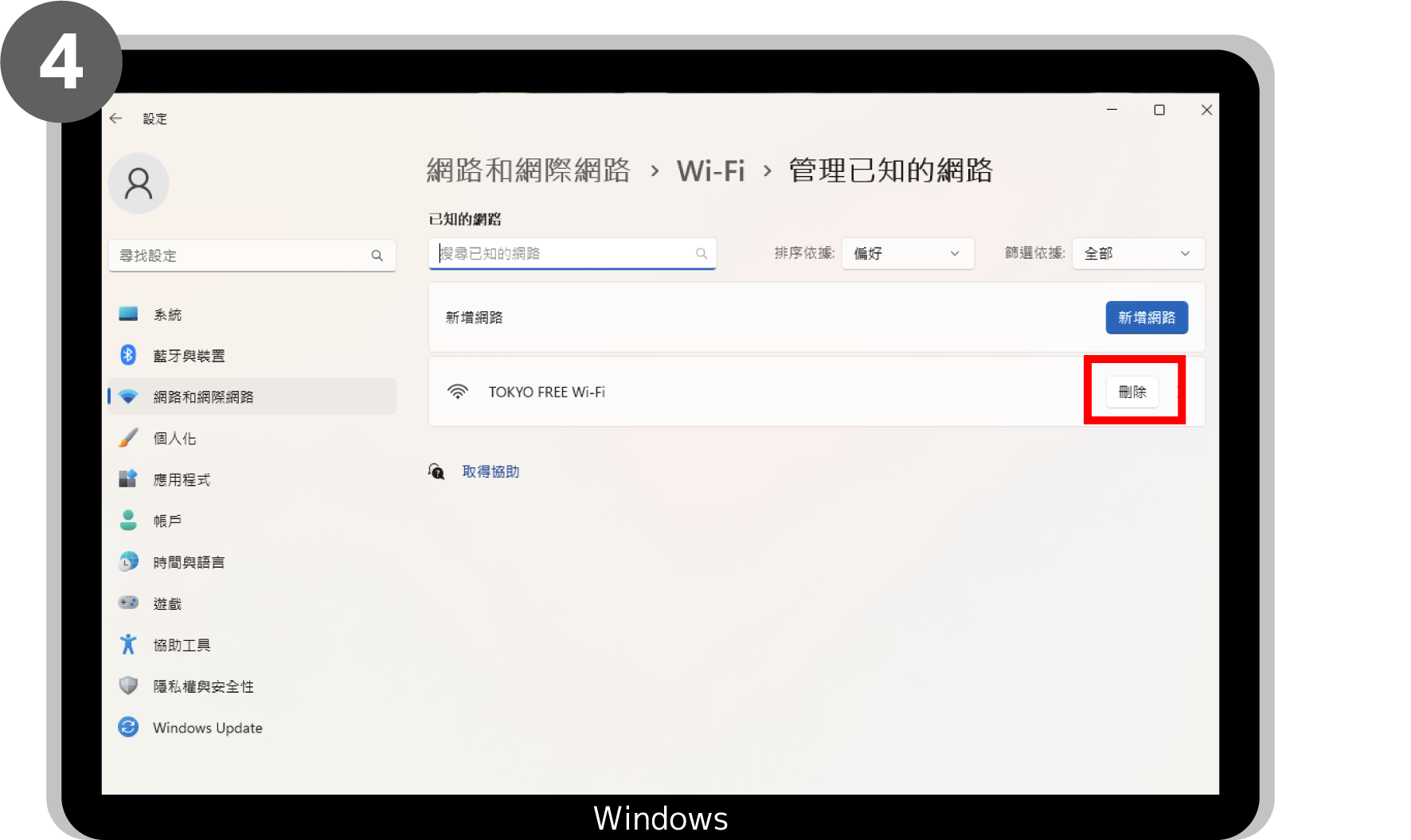
●Windows
「開始」>「設定」>「網路及網際網路」>「Wi-Fi」>「已知的網路管理」或「管理Wi-Fi 設定」>「TOKYO FREE Wi-Fi」>點選「削除」以終止服務。
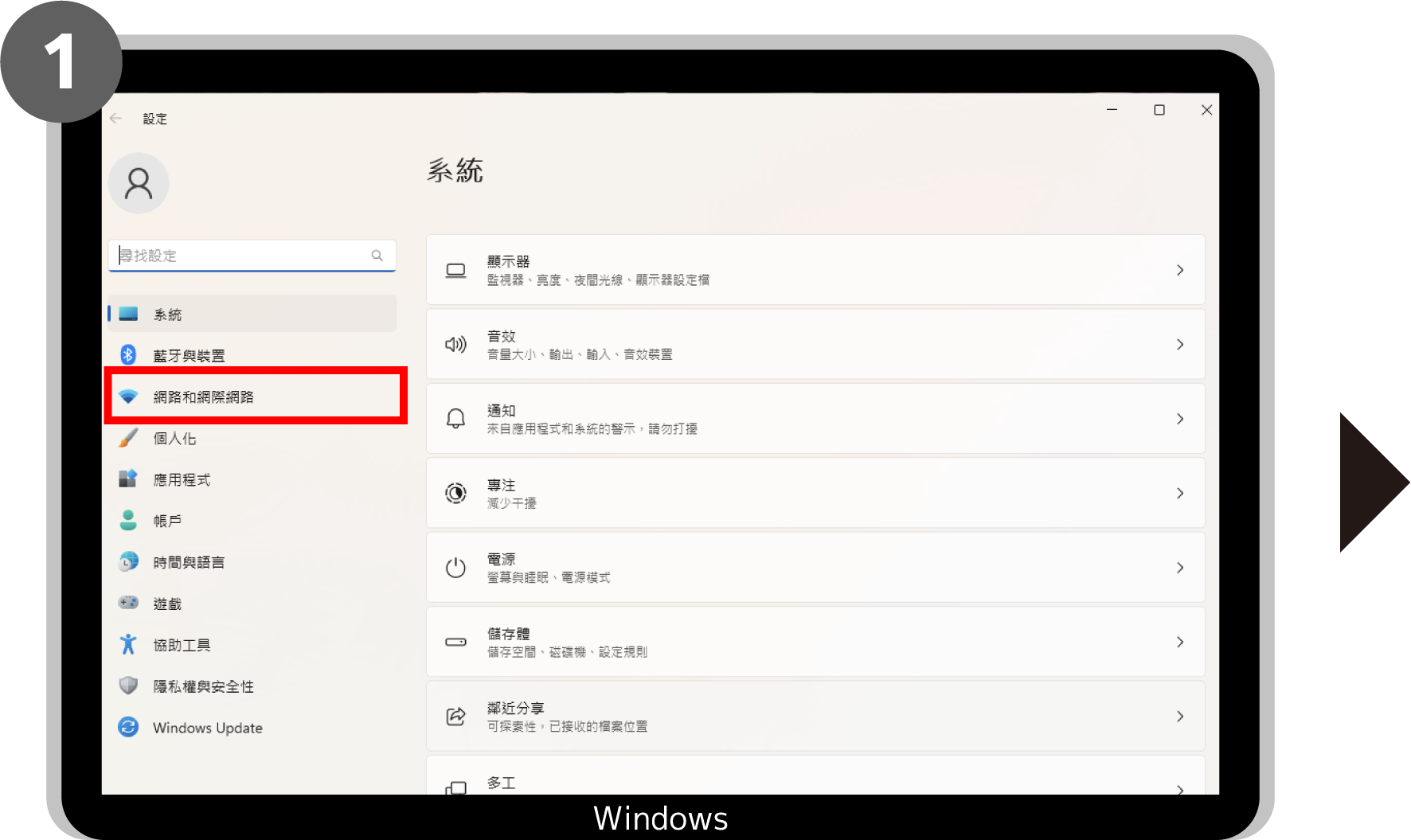
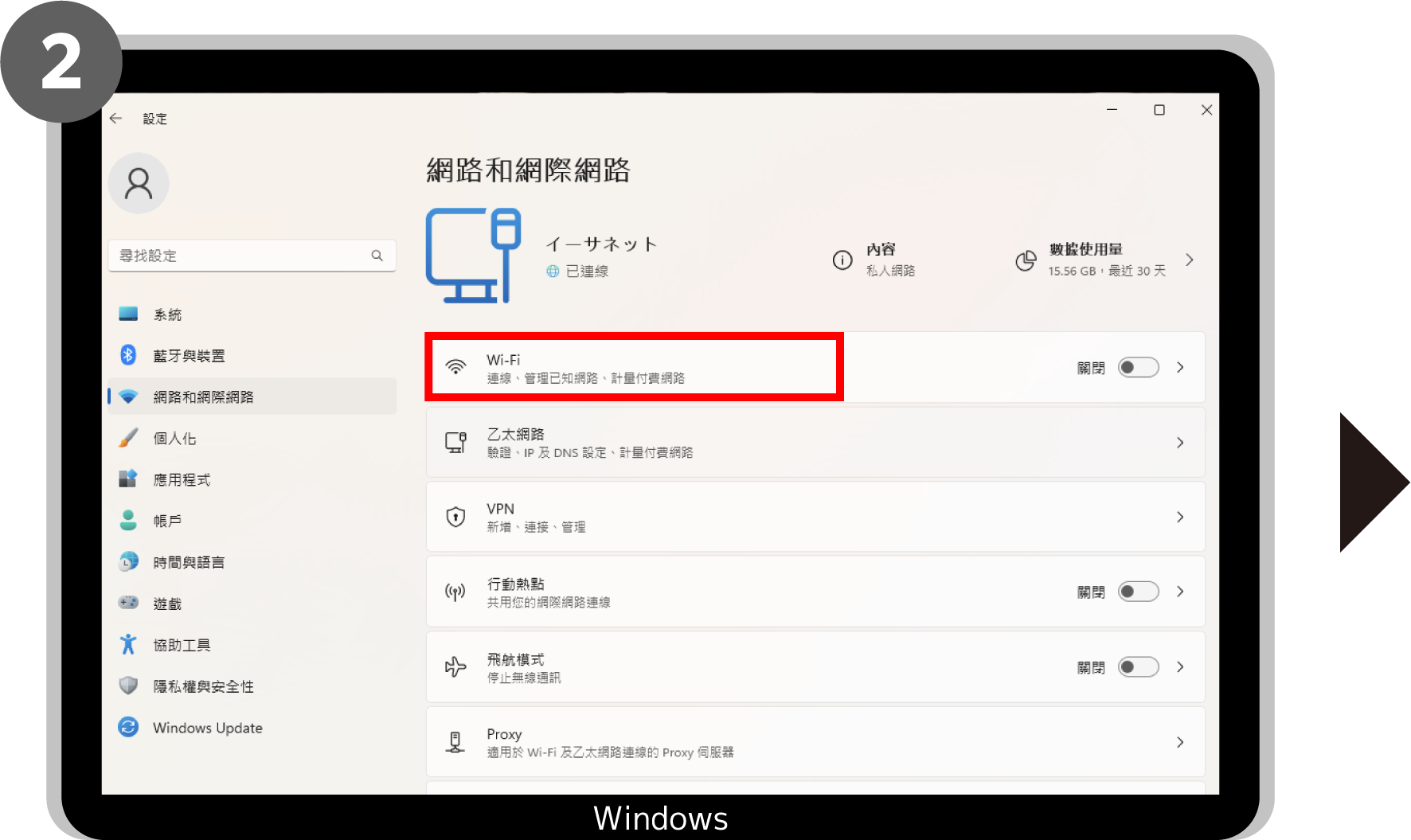
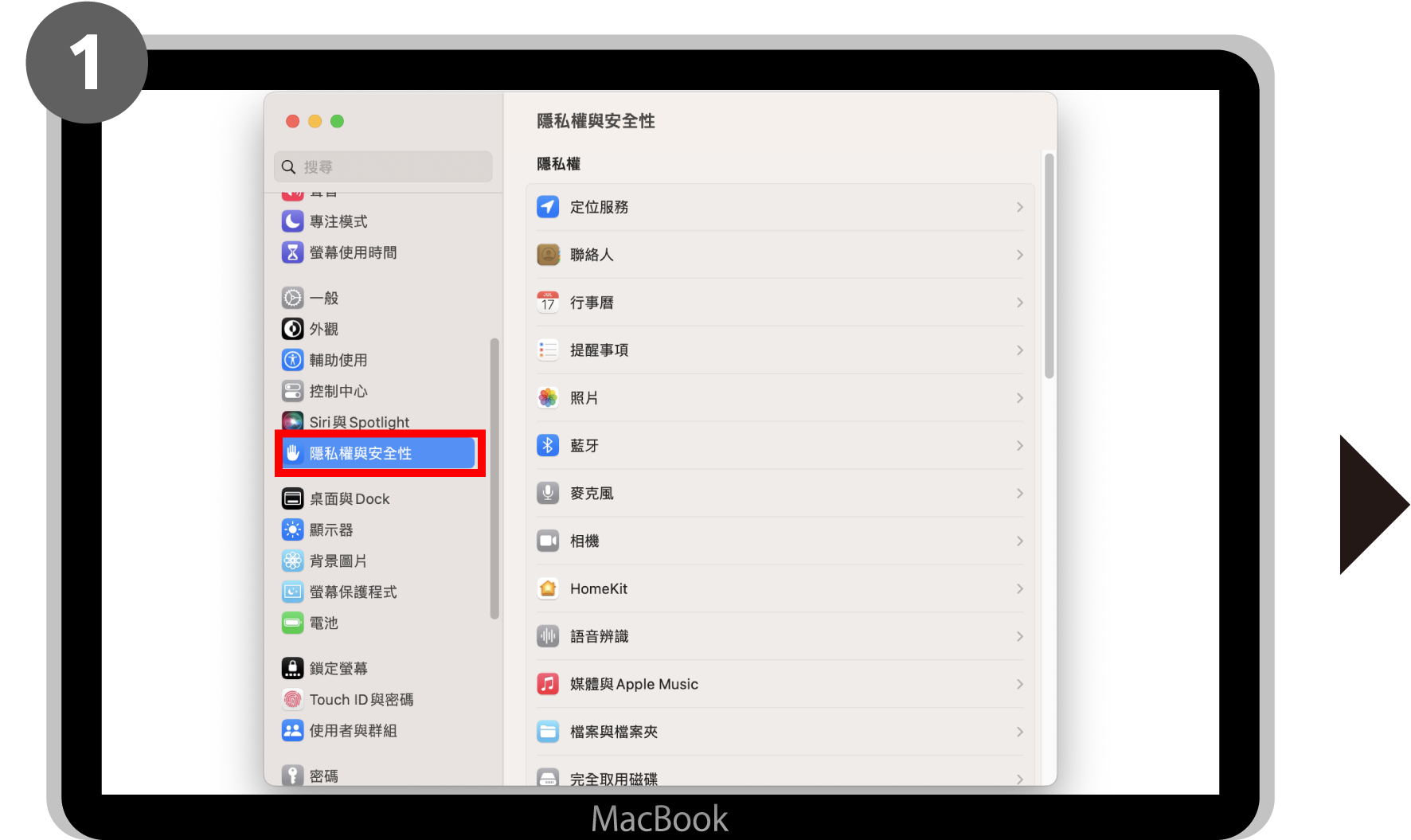
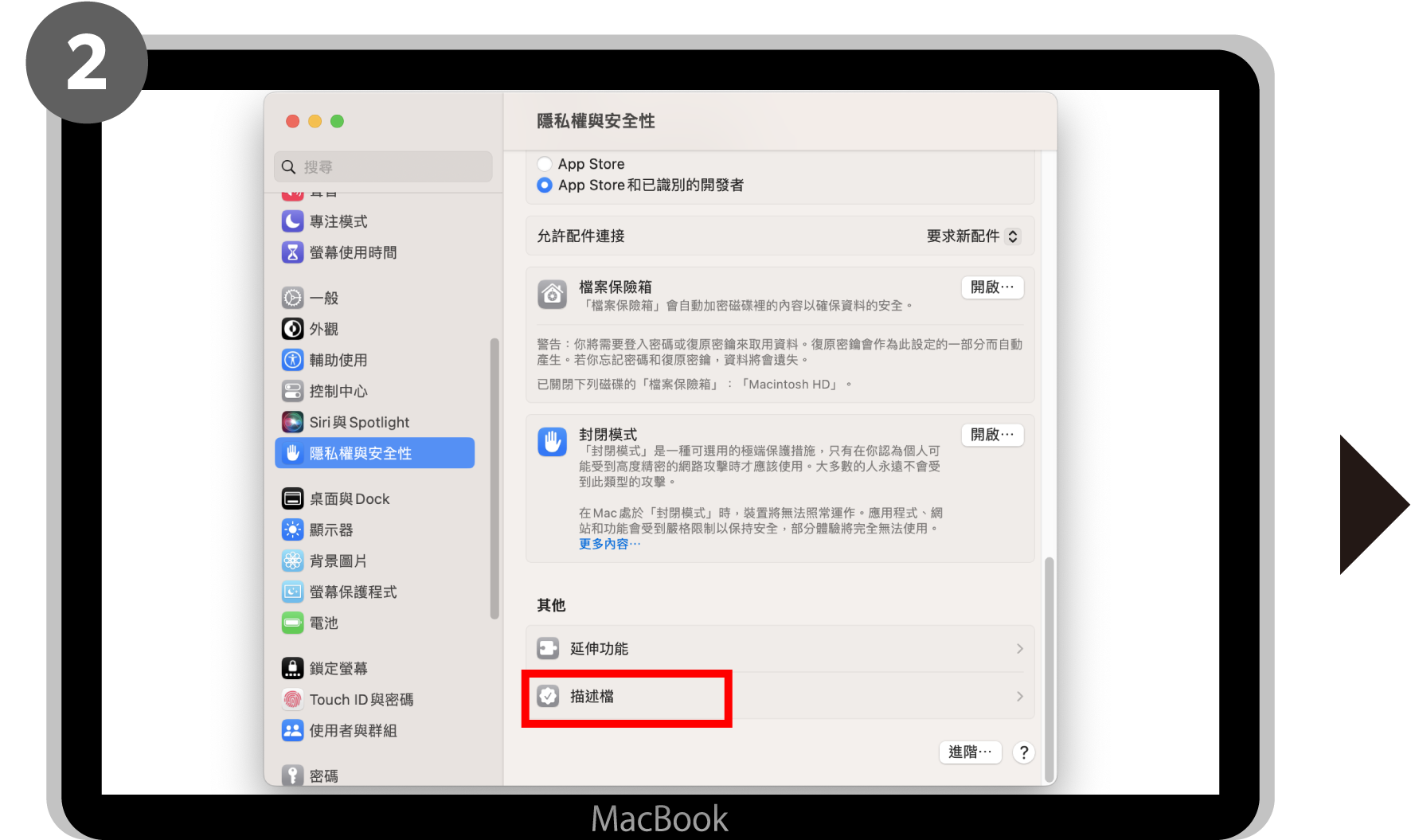
●macOS
「系統設定」>「隱私權與安全性」>「描述檔」>點選「TOKYO FREE Wi-Fi」中的「-」>點選「削除」以終止服務。
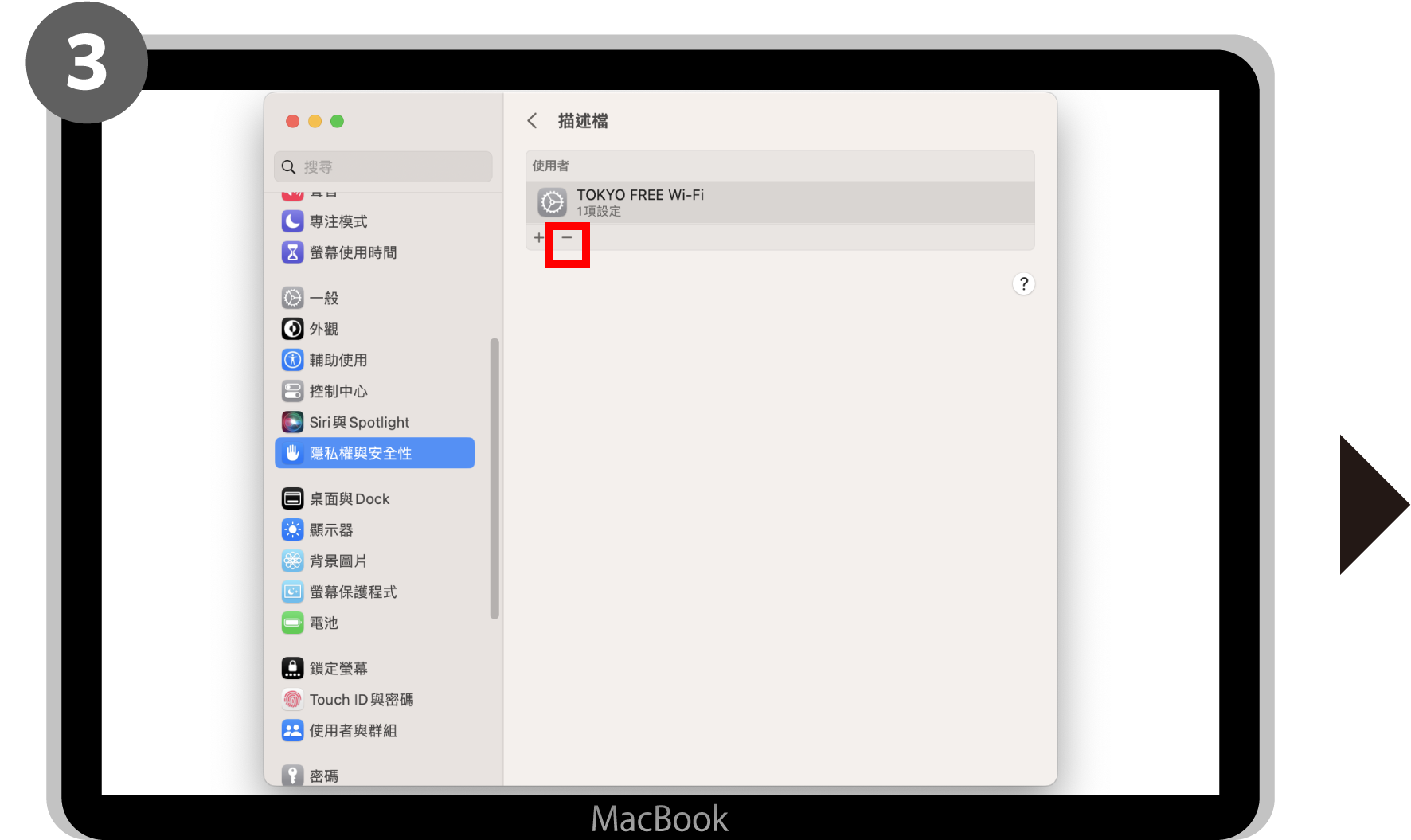
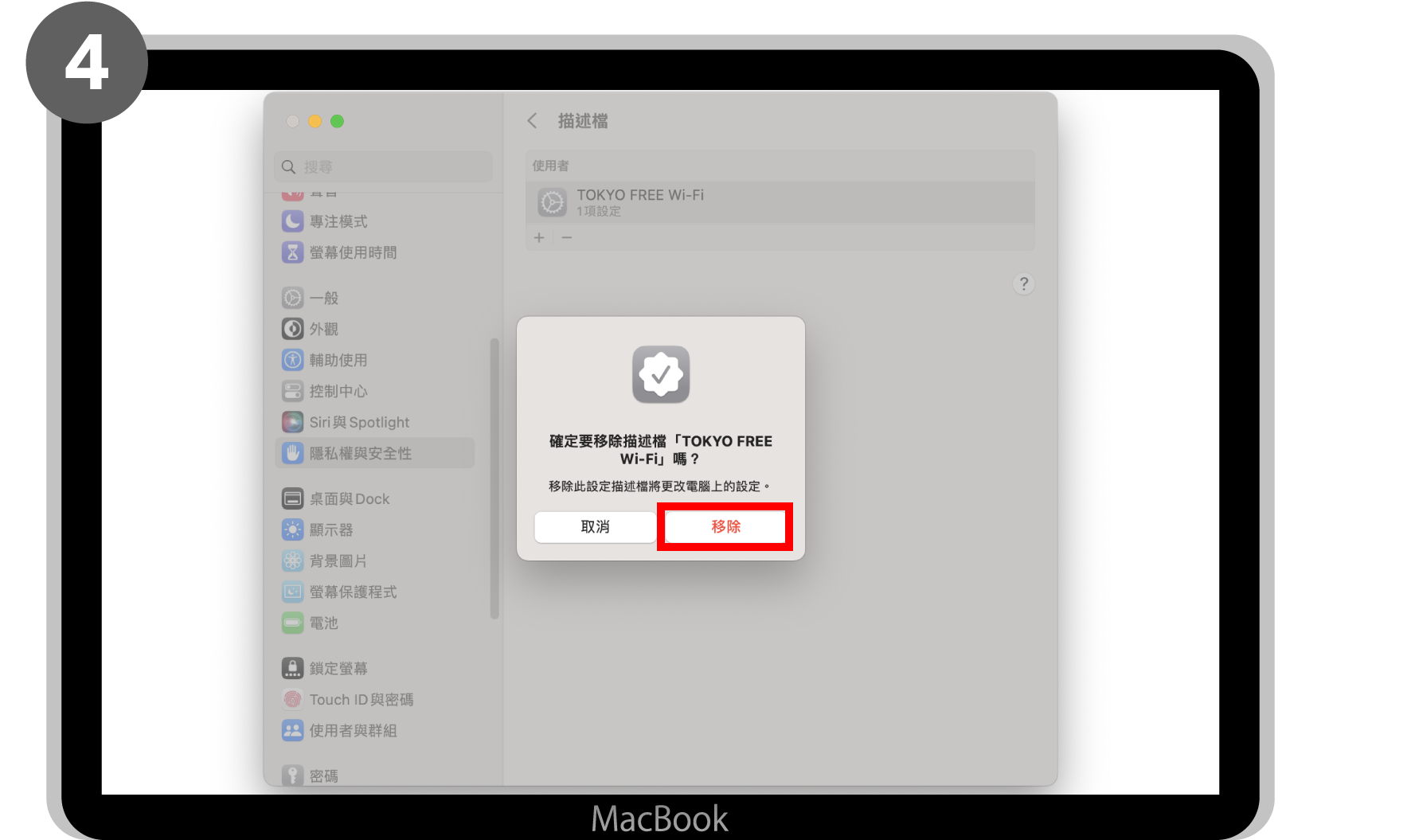
Q 我的 iPhone/iPad 上的設定檔的簽名憑證已過期,但這是一個問題嗎?
此證書是用於設定檔簽名的證書,因此即使過期也不會影響OpenRoaming的使用。
即使在過期日期之後,您也可以繼續在 OpenRoaming 相容地點使用它。
關於互聯網的使用
Q 是否有無法瀏覽的網站或智能手機應用程序?
「TOKYO FREE Wi-Fi」從保護青少年的角度出發設置了過濾功能,因此會有部分無法瀏覽的網站等。 同樣,用進行互聯網通信的智能手機應用程序,也可能會成為過濾的對象。
這是為了讓包括兒童在內的許多人都能放心使用互聯網而採取的一項措施,因此請您理解。 此外,我們無法個別對應解除過濾器等,因此敬請諒解。
Q Wi-個人資訊或瀏覽資訊會因使用Wi-Fi而洩漏嗎?
根據本服務的隱私政策,我們一直在妥善管理註冊人資訊以免洩漏。Wi2 隱私政策
Q 我已連線TOKYO FREE Wi-F-的SSID,但未能連接網際網路。
即使裝置偵測到無線訊號,如因障礙物導致訊號微弱,或多人同時使用造成網路擁塞,仍可能無法正常連線。
遇上這種情況,請稍移玉步,或稍候一會再次嘗試連線。如仍未能連線,請致電顧客服務熱線查詢。
對應語言:日語、英語
電話號碼:0120-839-440 (免費通話)
※如使用國際漫遊服務撥號,無法接通部分免費撥號的號碼時
※有關舊有的SSID「FREE_Wi-Fi-_and_TOKYO」的查詢,請致電0120-226-502 /+81-50-3816-7905 (免費通話)
※網上查詢請按此。回答需時,請耐心等候。https://service.wi2.ne.jp/wi2net/contact/?lang=en
Q 使用過程中出現了問題。到哪裡詢問才好呢?
請諮詢本服務的客戶服務中心。
對應語言:日語、英語
電話號碼:0120-839-440 (免費通話)
※如使用國際漫遊服務撥號,無法接通部分免費撥號的號碼時
※網上查詢請按此。回答需時,請耐心等候。https://service.wi2.ne.jp/wi2net/contact/?lang=en
Q 可以在多部裝置上同時使用同一描述檔嗎?
可以同時在多部裝置上使用,但必須為每部裝置設定描述檔。
Q 離開「TOKYO FREE Wi-Fi」的Wi-Fi熱點後,想要重新連接「TOKYO FREE Wi-Fi」,需要再次設定嗎?
完成註冊後,於TOKYO FREE Wi-Fi熱點及日本國內外支援 OpenRoaming的Wi-Fi熱點,無需再次設定即可自動連線並使用網際網路服務。